Saltar al contenido
terminalia

funciones

Funciones de Terminalia:
SSH, SFTP, túneles y procesos en una ventana

Cinco áreas sobre una sola sesión y una app que ajustas a tu manera. Cada captura es la app real, sin retoques.

CONEXIONES(1)importar · conectar · reconectar

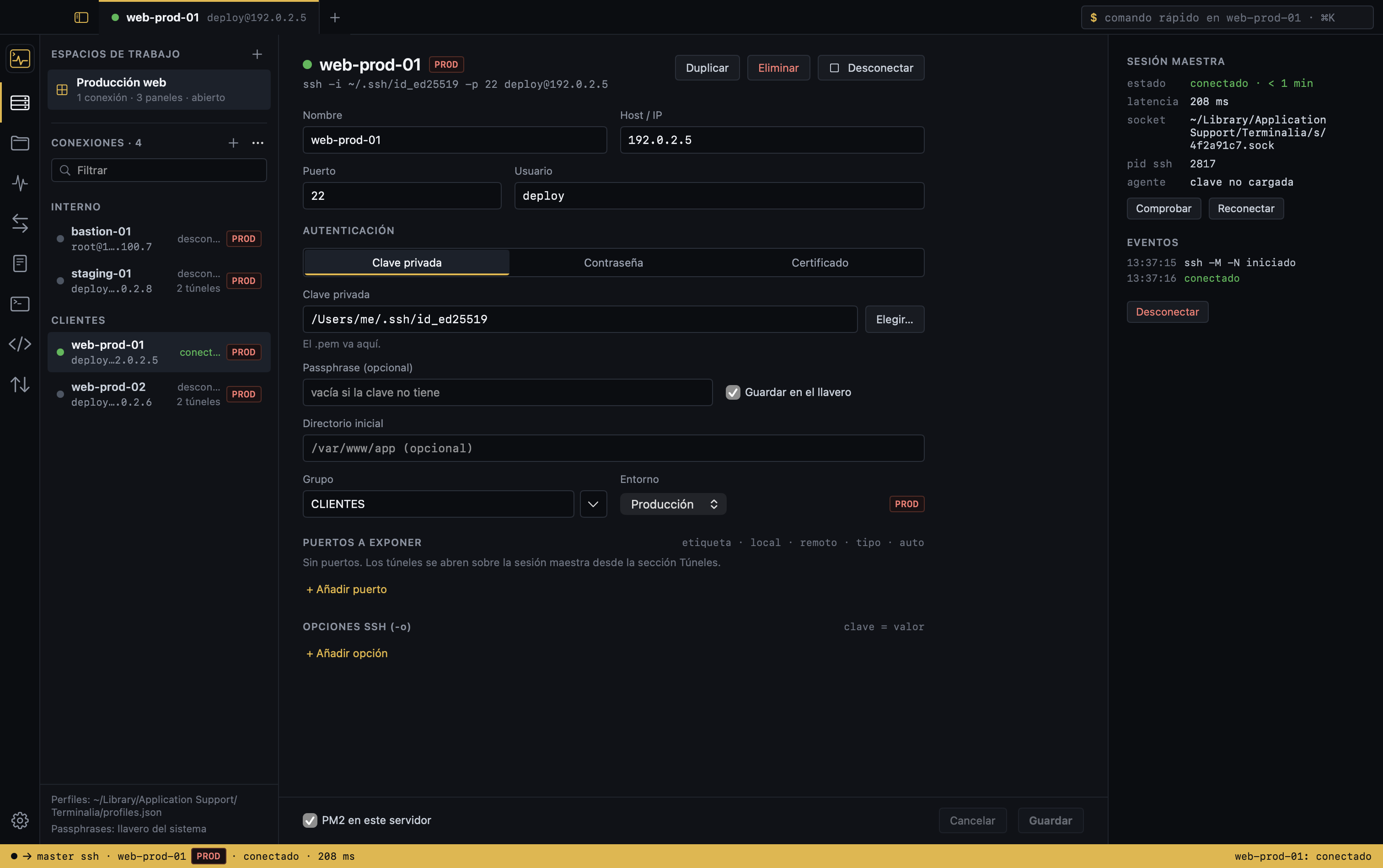
Tus hosts de ~/.ssh/config, importados en un clic

Lee ~/.ssh/config y te deja elegir qué hosts importar, con sus claves, puertos reenviados y saltos. Reimportar actualiza sin pisar lo que hayas editado a mano.

Guía paso a paso: ~/.ssh/config
  • ProxyJump y agentes SSH tal como los tienes configurados
  • Clave privada, contraseña o certificado OpenSSH; passphrase y contraseña (opcional) en el llavero de macOS
  • Grupos por proyecto o cliente e insignia de entorno PROD, STG o DEV
  • Estado en vivo: conectado, reconectando, caído
  • Reconexión automática con los túneles que tenías abiertos
conexiones
Conexiones de Terminalia: un espacio de trabajo guardado, conexiones agrupadas con insignia de entorno PROD y el formulario de un perfil con las pestañas de autenticación Clave privada, Contraseña y Certificado

TÚNELES(1)controlmaster · -L · -R · -D

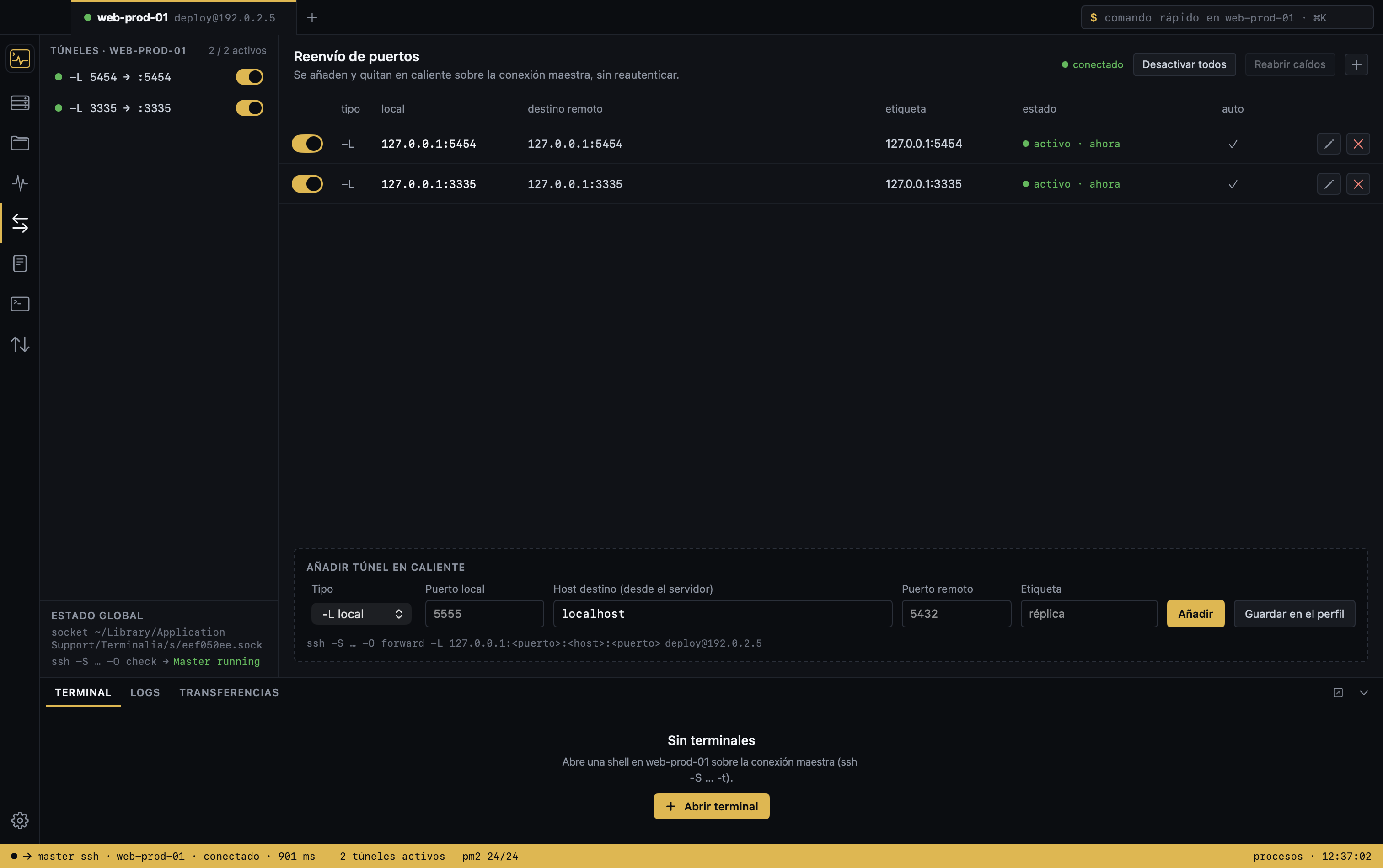
Túneles SSH sobre una sola autenticación

Terminalia abre una sesión maestra con el OpenSSH de tu Mac (ControlMaster) y la reutiliza para el explorador, los comandos, los logs y la terminal. Los túneles -L, -R y SOCKS (-D) se añaden y quitan en caliente sobre esa misma sesión.

Guía paso a paso: túnel SSH
  • Túneles automáticos al conectar y tras una reconexión
  • Aviso si el puerto local ya está ocupado, con el proceso que lo usa
  • Vista previa del comando ssh que se va a ejecutar
túneles
Gestor de túneles SSH de Terminalia con reenvíos de puertos locales (-L) y remotos (-R) activos y el formulario para añadir uno

FICHEROS(1)sftp · doble panel · editar

Cliente SFTP y editor remoto: arrastra, edita y guarda en el servidor

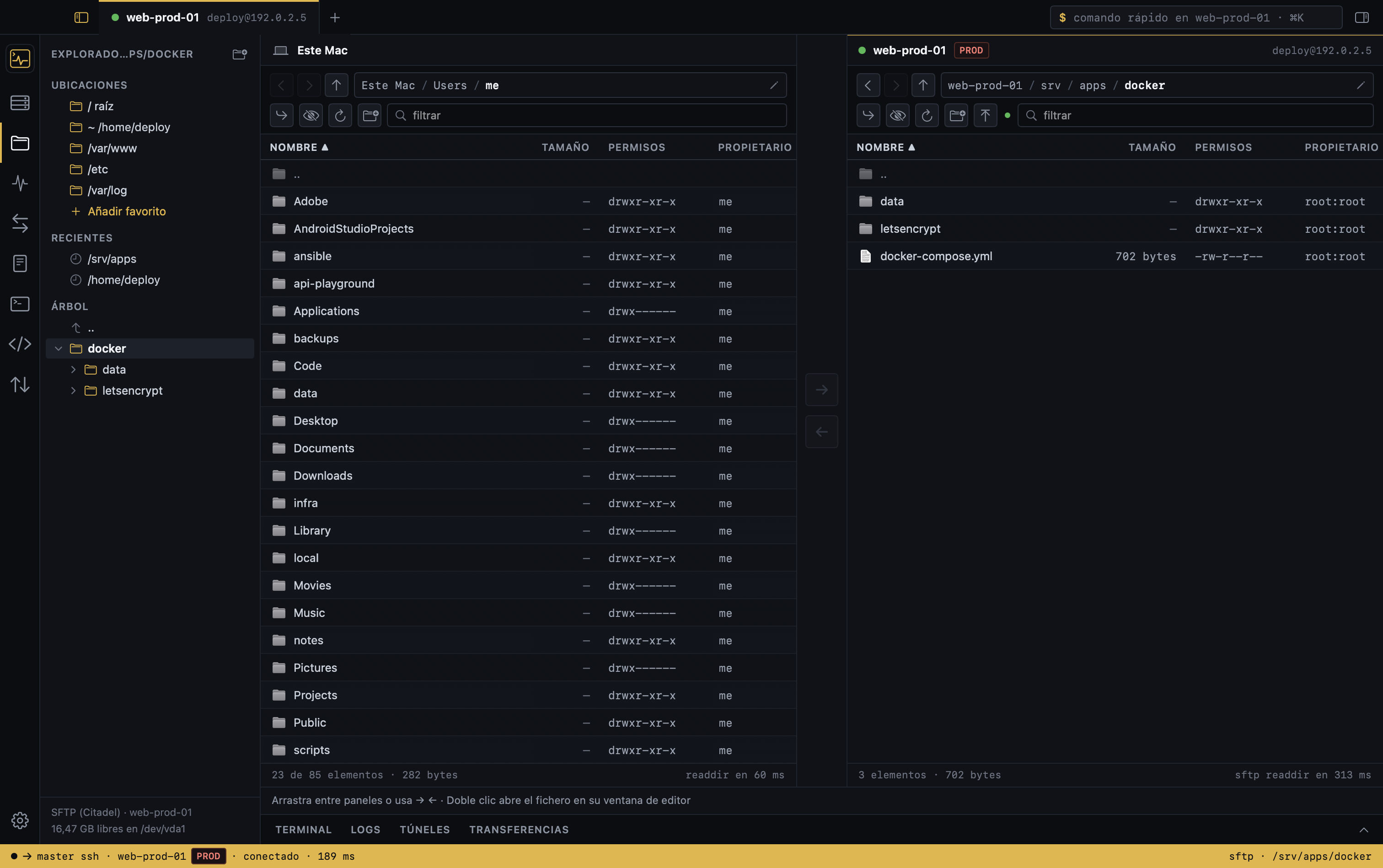
Explorador SFTP a doble panel: «Este Mac» a la izquierda y el servidor a la derecha. Copia con → y ←, con «Copiar al otro panel» o arrastrando entre paneles, y también desde y hacia Finder. Permisos, renombrar, nueva carpeta y una cola de transferencias con progreso.

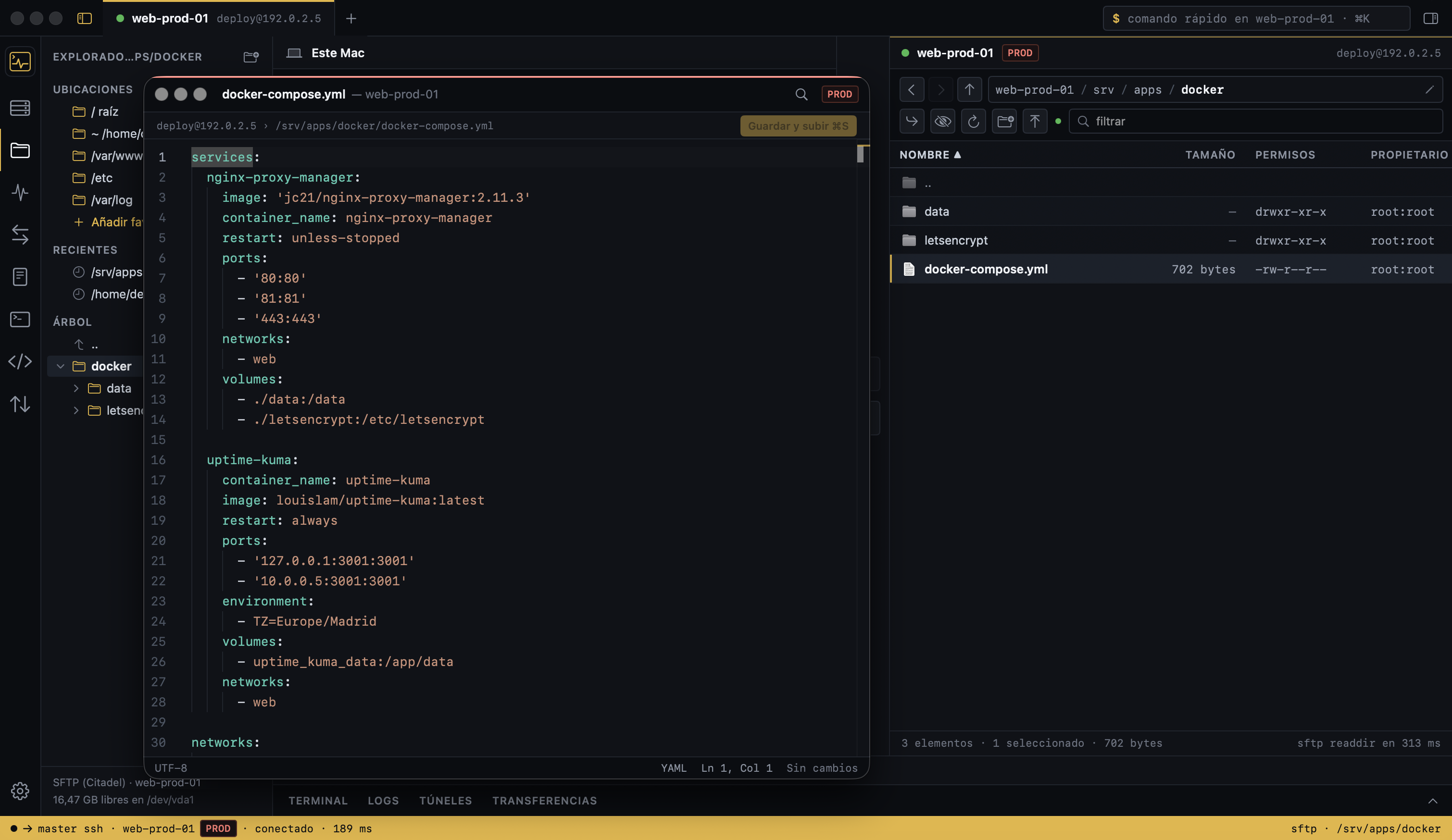
Doble clic abre el fichero en su propia ventana de editor (Monaco), titulada «fichero — servidor» y con una franja del color del entorno; si ya estaba abierto, su ventana pasa al frente. Resaltado para decenas de lenguajes, incluido en la app y sin internet. ⌘S lo sube; si cambió en el servidor mientras tanto, te lo dice antes de pisarlo y te deja comparar. Cada ventana protege sus cambios sin guardar: al cerrarla o desconectar te pregunta Guardar, Descartar o Cancelar.

  • Doble panel: este Mac a la izquierda, el servidor a la derecha
  • Arrastrar y soltar entre paneles y desde y hacia Finder
  • Cada fichero en su propia ventana de editor
  • Cola de transferencias con progreso y cancelación
  • Detección de cambios externos y comparación
explorador · este mac ⇄ /srv/apps/docker
Terminalia, cliente SSH para Mac: explorador SFTP a doble panel, con «Este Mac» a la izquierda, la carpeta del servidor a la derecha y botones para copiar de un panel a otro

PROCESOS(1)pm2 · docker compose

PM2 y Docker Compose: arranca, para y reinicia con un clic

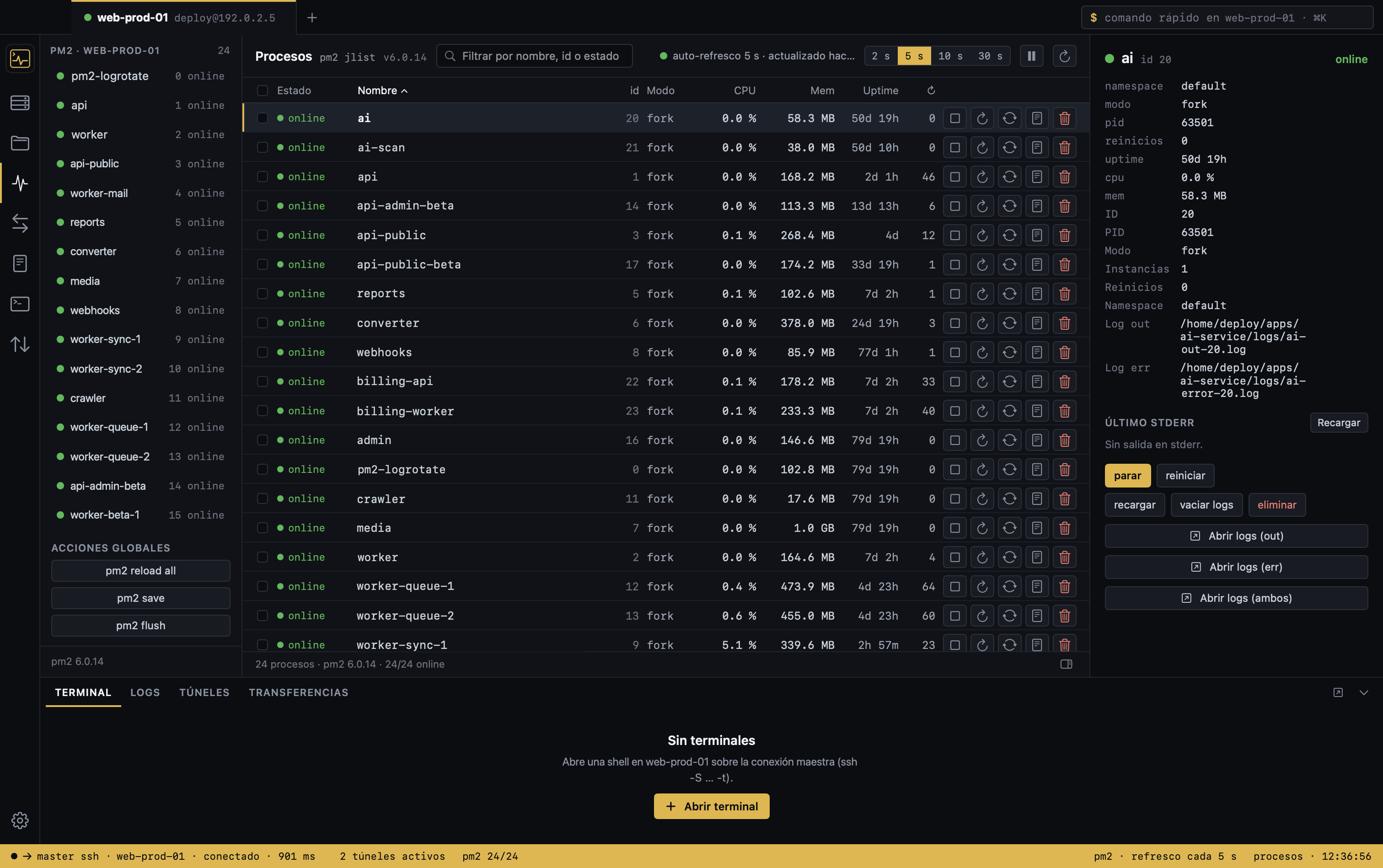
Detecta qué hay en cada servidor y lo muestra en pestañas. Estado, CPU y memoria en vivo; arranca, para, reinicia y abre los logs de cada proceso o contenedor. Los contenedores se agrupan por proyecto de Compose.

  • Recrear servicios de Compose y descargar imágenes nuevas (pull)
  • Detalle con stderr reciente y rutas de log
  • Acciones destructivas con confirmación escrita
  • Funciona aunque pm2 esté instalado con nvm: usa tu shell de login
procesos
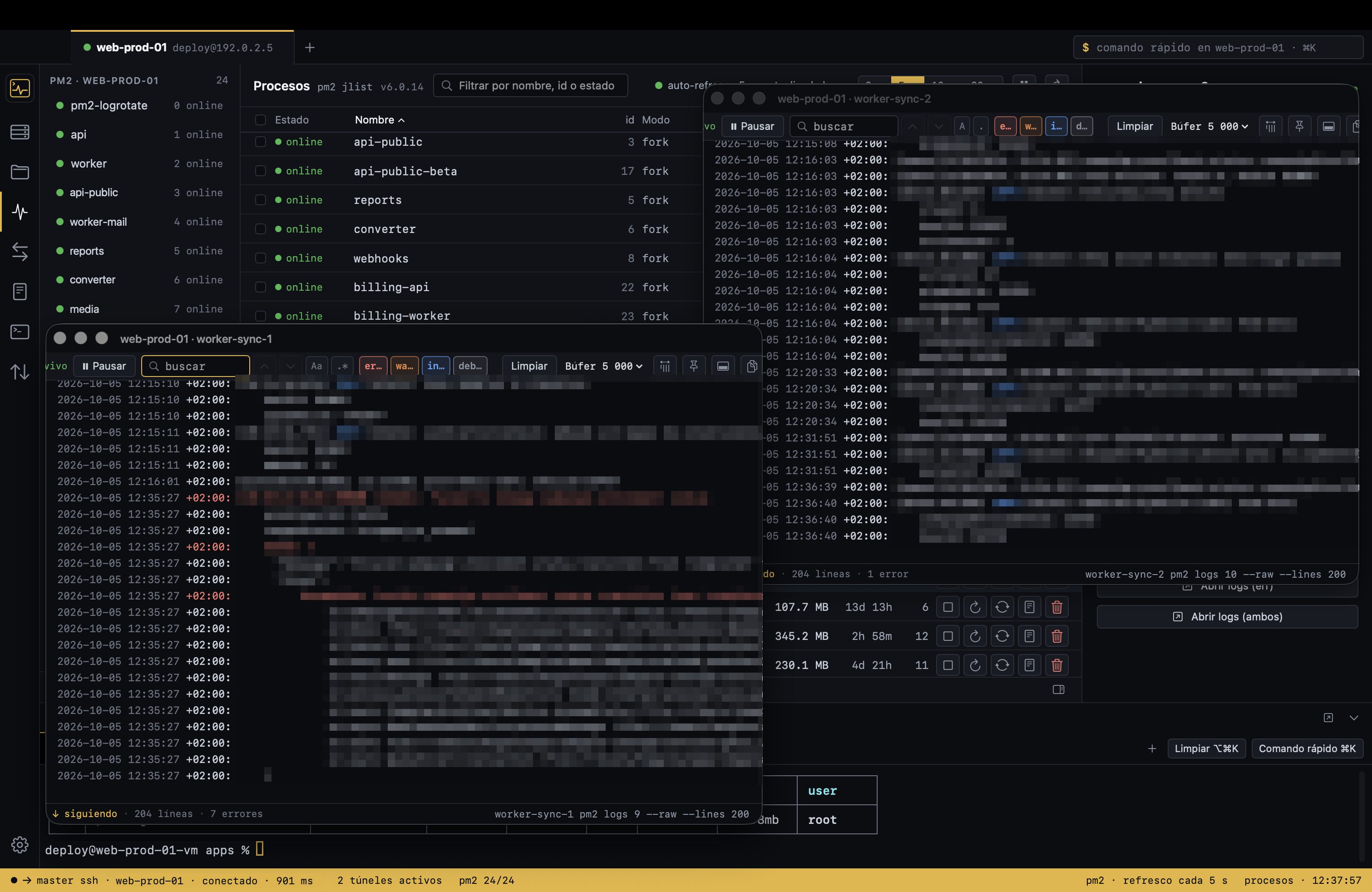
Panel de procesos de Terminalia con aplicaciones PM2 y contenedores Docker Compose, estado, CPU y memoria en vivo

LOGS(1)logs en vivo · paneles · ⌘F · ⌘K

Logs en vivo de varios servicios y una terminal completa

Cada log en su ventana flotante: busca, pausa sin perder líneas, filtra por nivel, errores coloreados. Sirve para procesos de PM2, contenedores de Docker o cualquier fichero del servidor desde el menú contextual.

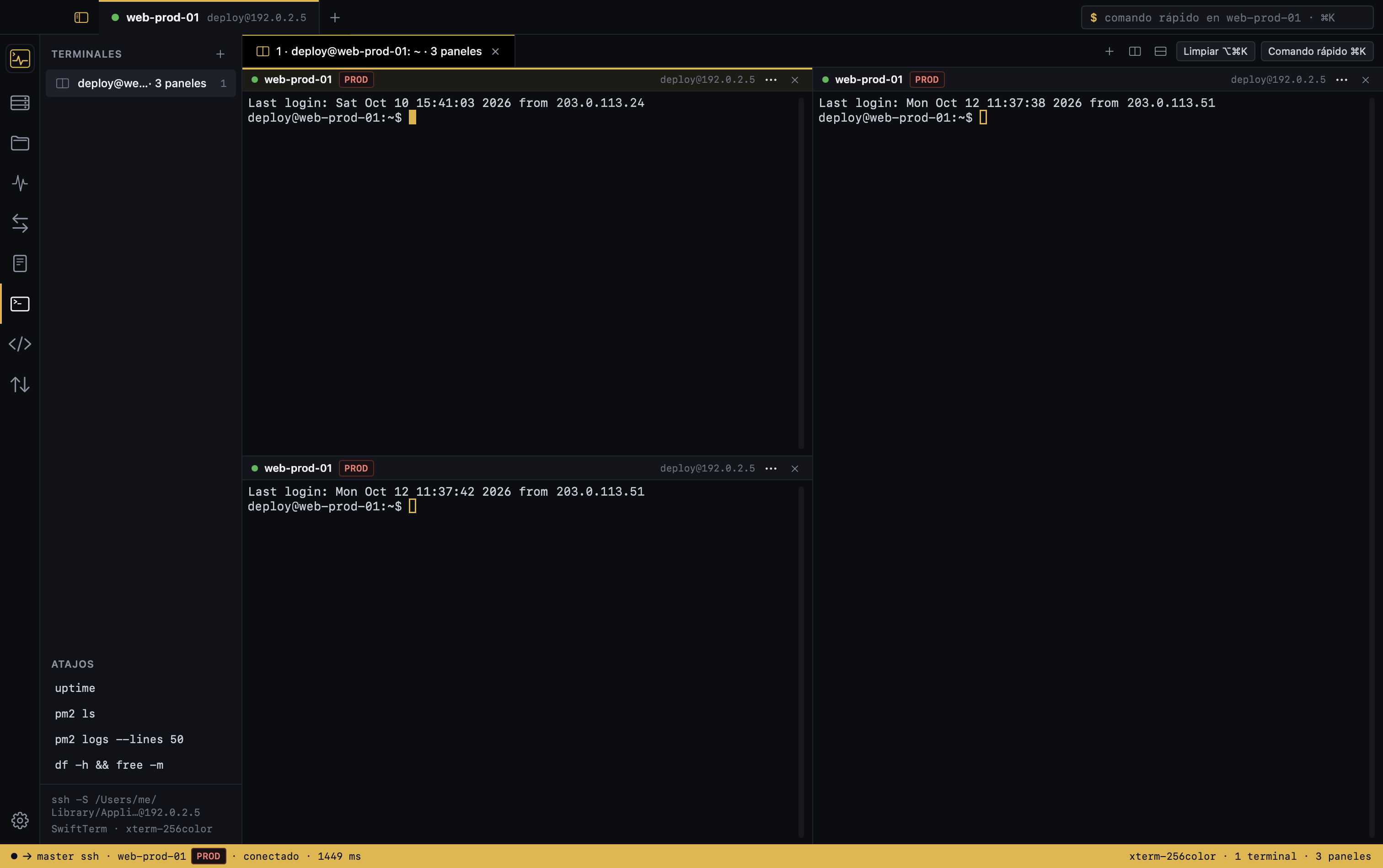
La terminal integrada (SwiftTerm) corre sobre la misma sesión: colores, vim, htop. Divídela en paneles (⌘D a la derecha, ⌥⇧⌘D hacia abajo), cada uno con su propia conexión, y busca en la salida con ⌘F. Los espacios de trabajo guardan tus pestañas, paneles y conexiones y los restauran en un clic, sin ejecutar ningún comando.

Y ⌘K abre una paleta para lanzar un comando suelto y ver su salida sin abrir nada.

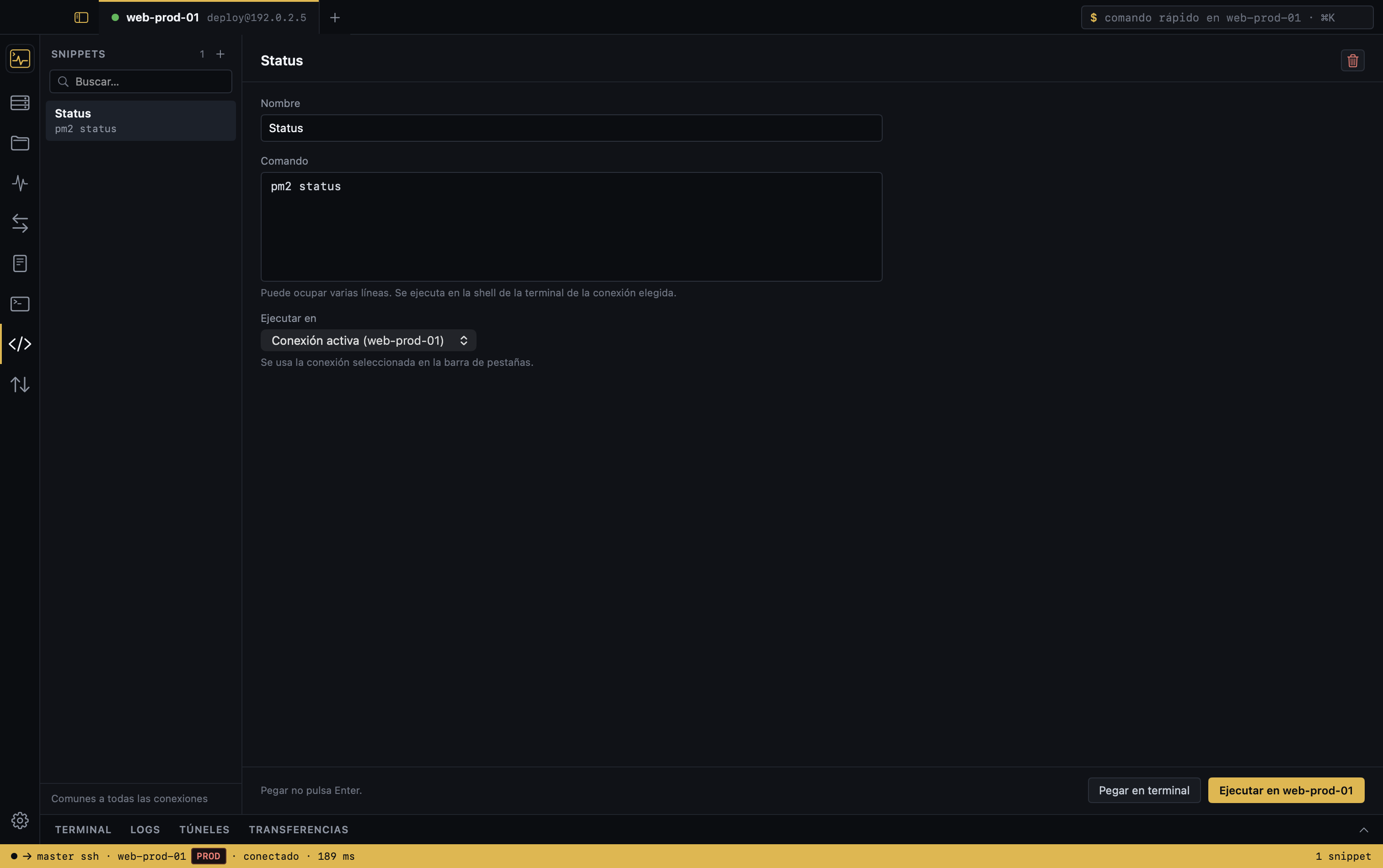
Los comandos que repites se guardan como snippets (⌘7): los pegas en la terminal sin ejecutarlos o los lanzas en una conexión, también desde ⌘K.

  • Pausa sin perder líneas
  • Filtro por nivel y búsqueda
  • Terminal en pestañas y paneles divididos sobre la sesión maestra
  • Búsqueda ⌘F con expresiones regulares
  • Espacios de trabajo que restauran pestañas, paneles y conexiones
  • Paleta ⌘K con historial y snippets
logs · api
Varias ventanas flotantes de logs en tiempo real de PM2 y Docker con búsqueda y errores resaltados

AJUSTES(1)atajos · paneles · idioma

Atajos, paneles e idioma a tu manera

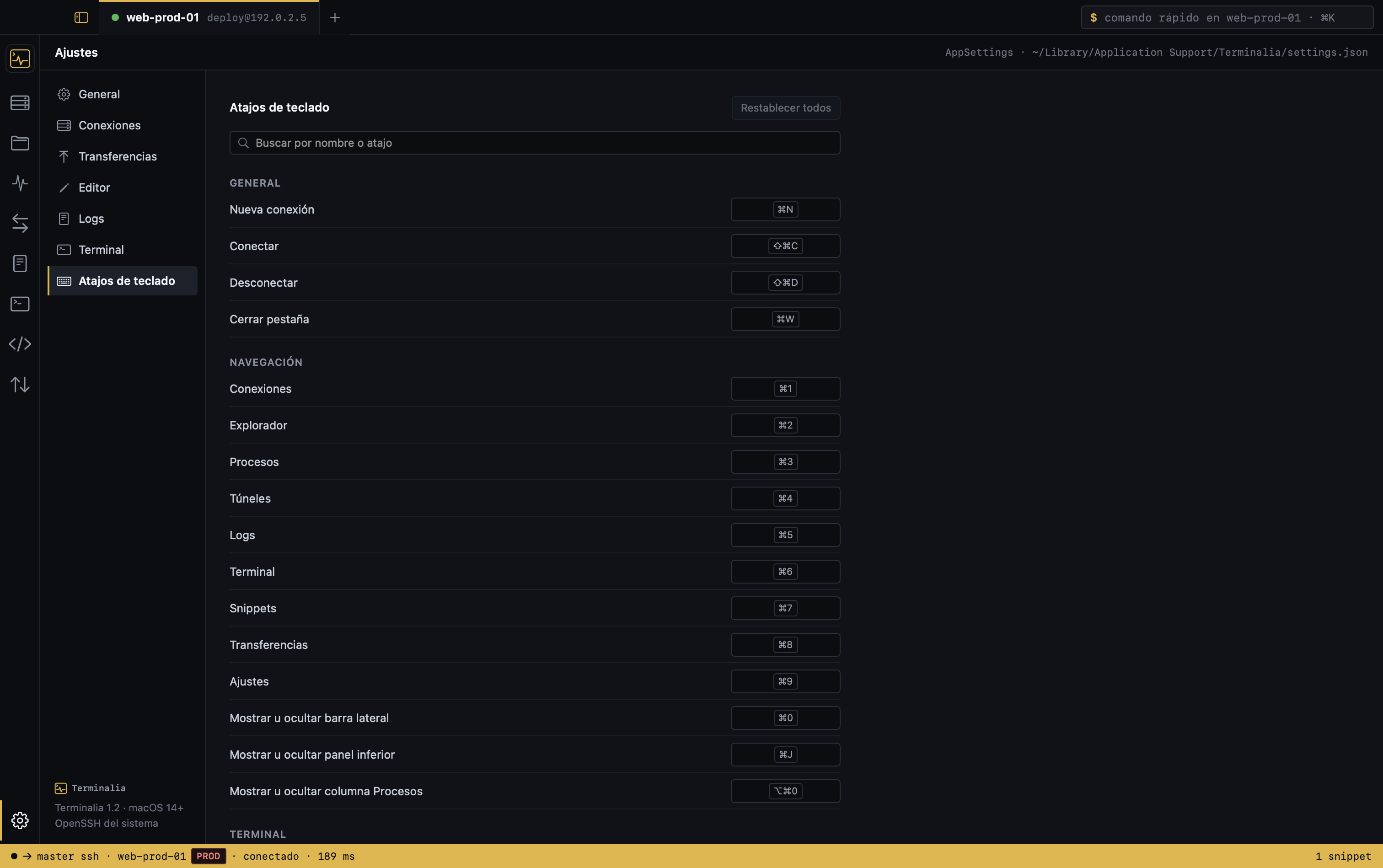
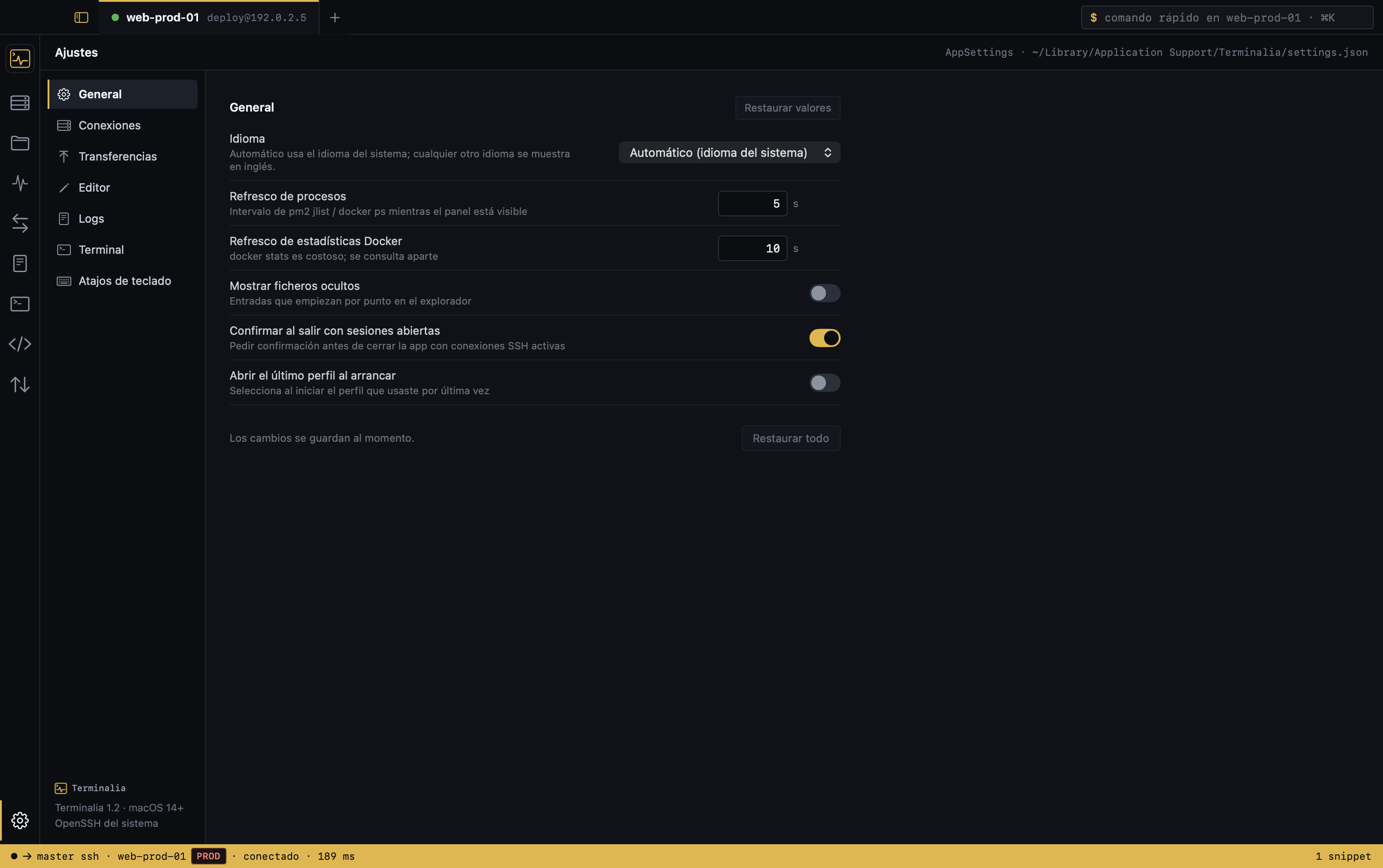
Oculta lo que no uses: la barra lateral (⌘0), la columna de procesos (⌥⌘0) y el panel inferior (⌘J) se esconden y vuelven con botones siempre visibles, y la app recuerda cuáles tenías abiertos.

En Ajustes › Atajos de teclado cambias cualquier atajo de menú, con buscador, aviso de conflictos y de atajos reservados por macOS, y vuelta a los valores de fábrica. En Ajustes › General eliges el idioma: Automático, Español o English.

  • Cualquier atajo de menú se puede cambiar
  • Aviso de conflictos y de atajos reservados por macOS
  • Barra lateral, columna de procesos y panel inferior ocultables
  • Interfaz en español e inglés
ajustes · atajos de teclado
Ajustes › Atajos de teclado de Terminalia: buscador y atajos editables de cada menú, agrupados en General y Navegación

INSTALAR(1)

Pruébalo con tus propios servidores

Importa tu ~/.ssh/config y conecta en un minuto. Gratis, sin cuenta y sin telemetría. Con clave, contraseña o certificado.